Pagos:
La ventana de pagos es el último paso que se necesita para realizar el cierre del documento, una vez no quede saldo pendiente en la transacción se imprimirá fiscalmente nuestro documento.
Esta ventana dependiendo del método elegido en la botonera de pago ajusta el título de la ventana con dicho método seleccionado. En el caso de que se haya elegido Efectivo nuestra ventana se verá como la que se muestra a continuación:
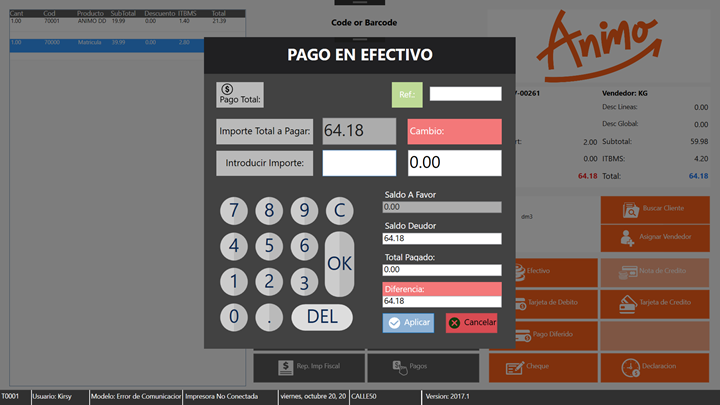
Elementos de la ventana:
a)Botón “Pago Total”: este nos permite agregar un pago por el importe total a pagar o por la diferencia en caso de que existan pagos parciales.
b)Ref: este campo se utiliza para agregar alguna referencia o comentario a pago que se está realizando. En el caso de los cheques se puede utilizar para agregar el número de cheque que se utilizó para cancelar la transacción.
c)Importe Total a Pagar: Esta muestra el total general a pagar de nuestra factura o documento.
d)Introducir Importe: Nos permite introducir de forma manual la cantidad a pagar en nuestra transacción, si este monto es inferior al Importe Total a Pagar el pago ingresar se transformará en un pago parcial, dejando así, a la transacción con una diferencia en deuda necesaria todavía para cerrar la transacción.
e)Cambio: Este campo nos muestra el valor o diferencia positiva en caso de que se cancele más del Importe Total a Pagar, para que el asesor de venta sepa que cantidad debe devolverle al cliente o comprador.
f)Saldo a Favor: este nos muestra en caso de que el cliente o comprador tenga una “Nota de Crédito” o Devolución el saldo a favor en el sistema con el que puede ser utilizado para saldar la siguiente factura, este valor se desaparece o se cruza si se utiliza el método de pago “Nota de Crédito”.
g)Saldo Deudor: es el saldo del documento.
h)Total Pagado: muestra en el caso de los pagos parciales el total de pagos acumulados.
i)Diferencia: nos señala el saldo pendiente en la transacción por ser cancelada para el cierre del documento.
j)Botón Aceptar: Nos confirma que el monto y método de pago elegido se agregara a la transacción del cliente.
k)Botón Cancelar: cancela el pago sin salvar información en el sistema.
Pagos con Tarjetas:
En el caso de que el pago provenga de una Tarjeta de Crédito o de Debito la ventana será la misma a diferencia que tendrá en el campo referencia una lista desplegable.
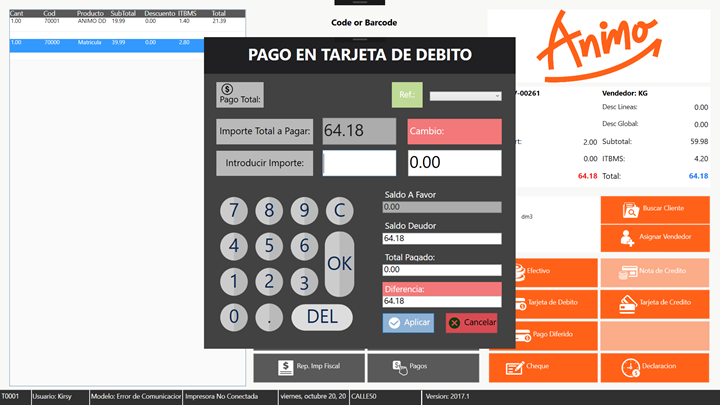
Esta lista desplegable es un campo obligatorio para poder aceptar el pago y que este sea salvado de forma correcta, a continuación se muestra un ejemplo de los elementos de la lista.
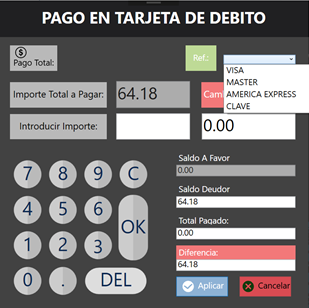
Elementos adicionales:
a)Lista desplegable: Opciones disponible, Visa, Master, American Express y Clave.
Pagos Diferidos
Cuando el pago proviene del botón diferido es porque la factura que se va a cancelar es una factura diferida, de otra forma la ventana abriría y se cerraría automáticamente ya que no se aceptaría pagos diferidos a una factura normal, tampoco se aceptaría pagos diferentes al diferido a una Factura Diferida (Planes trimestrales, semestrales, anuales).
Este tipo de pago generan 2 tiquetes uno fiscal con la primera factura del plan del cliente y un segundo no fiscal con el total restante de dinero recibido por el cliente que representa el pago de los siguientes meses pendientes por facturar.
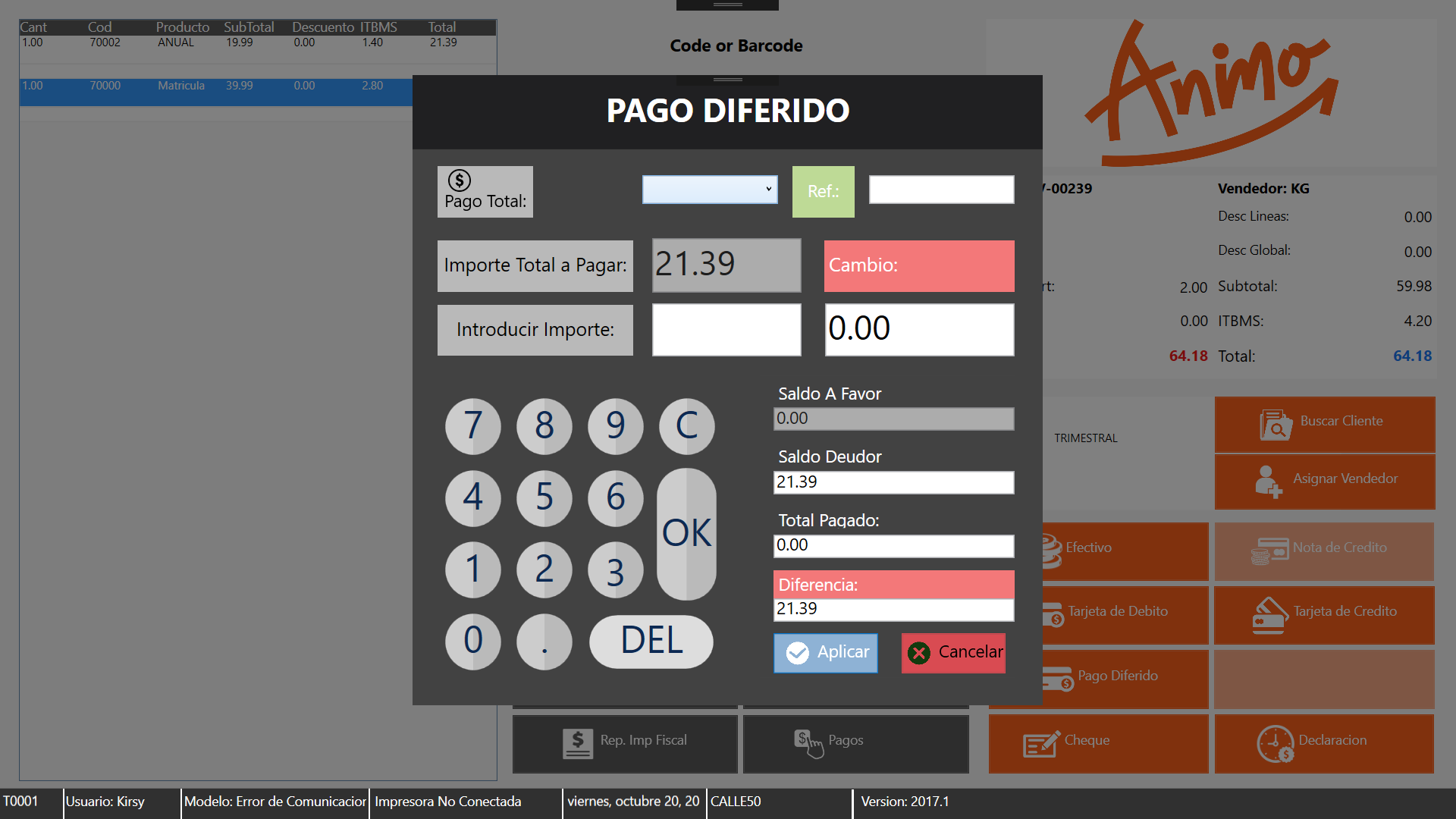
En el Pago Diferido la ventana tendrá un nuevo elemento, en este caso una lista desplegable con todos los medios de pagos posibles para hacer referencia y seguimiento el tipo de pago que se utilizó en este tipo especial de facturación.
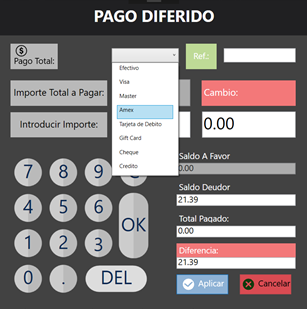
Elementos adicionales:
a)Lista desplegable: Opciones disponible, efectivo, visa, amex, Tarjeta de debito, Gift Card, Cheque y Crédito.