Abonos:
El sistema Green Retail permite realizar reservas y abonos sobre uno o más productos relacionados a una factura de un cliente, a través de esto el cliente puede realizar cualquier cantidad de pagos acordada con la tienda en representación al abono del total del documento y tiene la seguridad que sus productos estarán reservados por el sistema para evitar que sean vendidos a posteriori a otro cliente que no sea el que realizo la reserva o abono.
Para realizar correctamente un Abono se detallarán los siguientes pasos:
Paso 1: Seleccionamos el cliente previamente creado, para ello damos click en el bonton “Buscar Cliente” de la ventana principal:

Se nos abrirá la ventana de “Busqueda de Clientes” y seleccionaremos nuestro cliente relacionado con el abono o reserva:
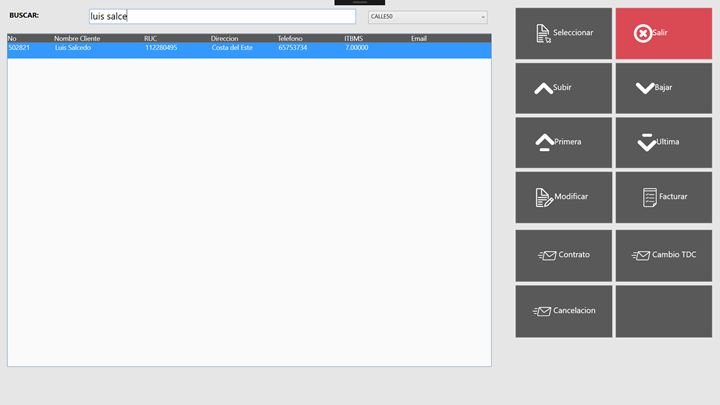
Al seleccionarlo nos llevara a la ventana principal con los datos del cliente cargados.
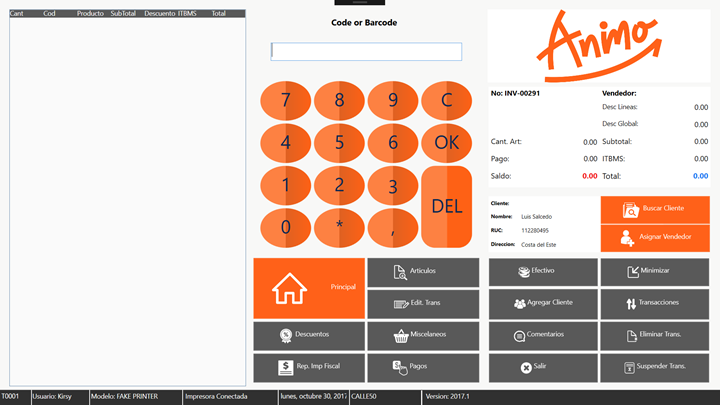
Paso 2: Seleccionamos los productos a reservar, para ello damos click en “Buscar Artículos” o si conocemos el numero de código lo podemos ingresar directamente en el campo “Code or Barcode” el cual también recibe código de barras en caso de poseer un lector del mismo.
Paso 3: Una vez cargado el o los productos a reservar damos click en Misceláneos y luego al botón “Reservación” como se muestra a continuación.

El sistema nos arrojara directamente a la siguiente ventana:

En esta Ventana podemos apreciar que la "Cantidad Total" en el sistema del producto “10000” son 20 unidades, pero quedan diponibles 19 unidades debido a que si observamos el historial de reservas en la parte inferior vemos que otro cliente en la factura “INV-00264” tiene también una reserva del mismo producto.
Para realizar la reserva damos click en el botón “Auto Reserve” y veremos que en la parte superior derecha el total de Cantidades Reservadas cambia a 1, en el datagrid inferior que muestra nuestro libro de reservas aparecerá la nueva con los datos de nuestra transacción, el total de “Cantidades Reservadas” mostrara ahora un total de 2 unidades (Haciendo referencia a 1 cantidad de la anterior factura “INV-00264” y la nuestra “INV-00291”) y la cantidad “Disponible” pasara a 18 Unidades.
Por cada línea de nuestro documento que deseemos reservar es necesario dar click en el botón “Auto Reserve”.
Al realizar click en el botón Salir nos llevara a la Ventana Principal.

Paso 4: Realizamos el pago acordado abonar con la tienda, para ello podremos usar cualquier método de pago que el cliente desee. Para este ejemplo usaremos el pago en Efectivo, y la cantidad a abonar será de 1 dólar, es importante saber que en este paso el abono no puede ser igual al total de la factura debido a que entenderá como el pago completo de la misma y esta se cerraría, para ello todos los abonos siempre deben ser inferior al monto total del documento o al monto de la Diferencia restante.
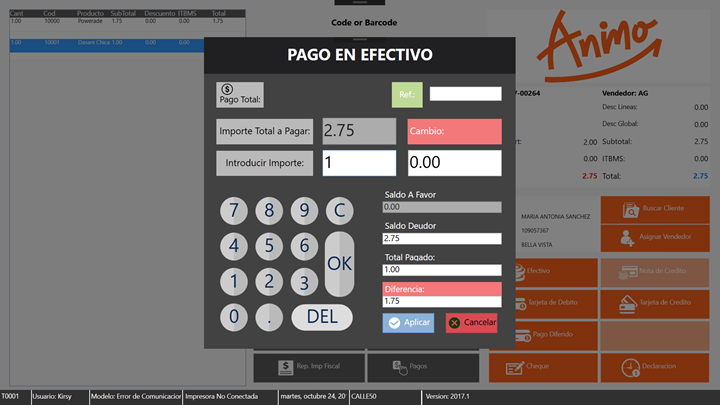
Paso 5: Guardamos nuestro abono realizando click en botón “Salvar Abono” que se encuentra dentro de Misceláneos. Como se muestra en la siguiente pantalla.
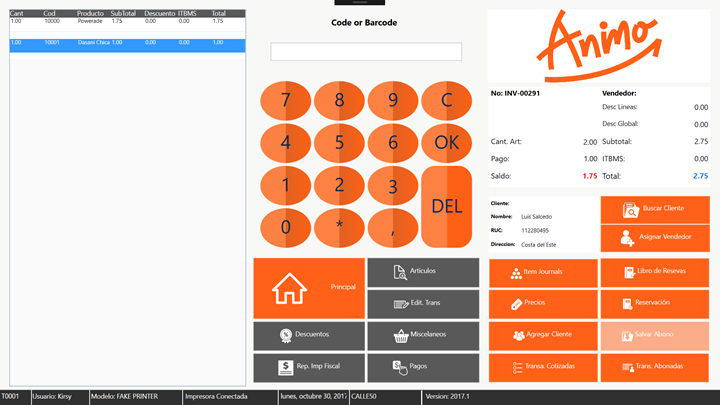
En este paso además de almacenar los datos dentro del sistema se enviará una señal a la impresora fiscal que nos imprimirá un tiquete no fiscal con la información del abono, nombre del cliente, cantidad abonada, cantidad por abonar, medios de pagos utilizados y fecha.
Una vez realizado el abono mostraremos la manera correcta de como retomar una transacción abonada para que luego de un determinado tiempo el cliente pueda realizar un segundo abono.
En los siguientes pasos que se mostrarán a continuación se puede pueden realizar todas las veces necesarias que la tienda haya acordado con el cliente siempre y cuando el monto a abonar sea inferior al monto total de la diferencia restante.
Pasos para retomar una transacción abonada y realizar un nuevo abono:
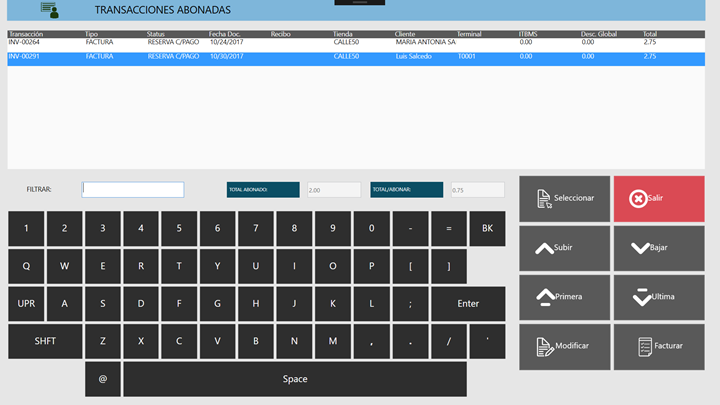
Paso 1: Dentro la botonera Misceláneos hacemos click en “Trans. Abonadas” y nos llevara a la lista de todas las transacciones que tienen abonos abiertos.

Al seleccionar nuestro cliente podremos apreciar que el campo “Total Abonado” nos indica la suma de todos los abonos hechos por ese cliente y en campo “Total / Abonar” nos muestra el total faltante necesario para cerrar el documento.
Una vez seleccionado nos llevara a la ventana principal.
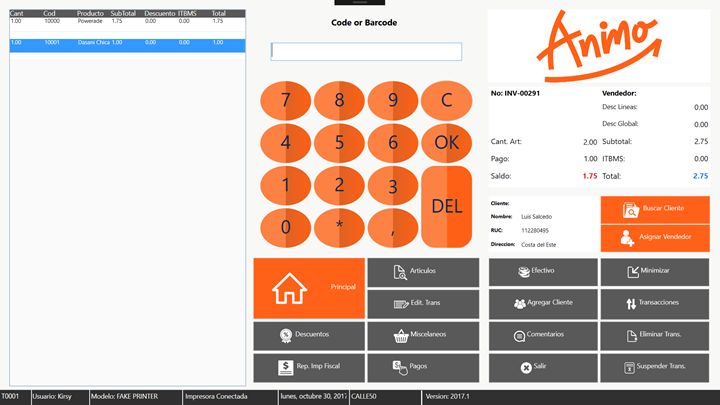
Paso 2: realizamos el pago parcial que representará la cantidad de nuestro abono al documento. Para ello elegimos el método de pago pertinente, para casos de demostración utilizaremos Efectivo nuevamente y se abonara nuevamente la cantidad de 1 dólar, dejando la factura con pendiente de 0.75.
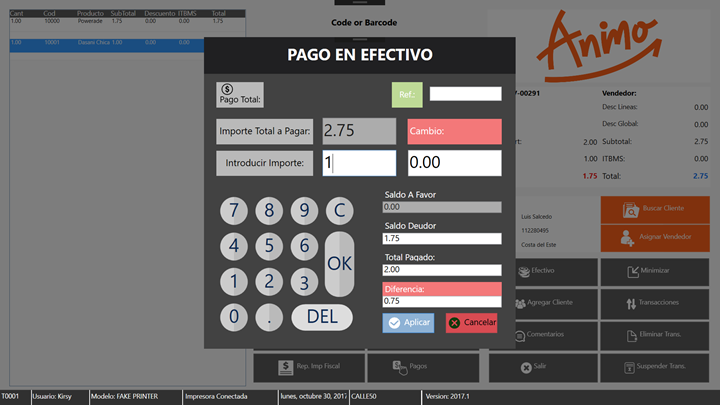
Al realizar el pago veremos nuestra ventana principal actualizada.
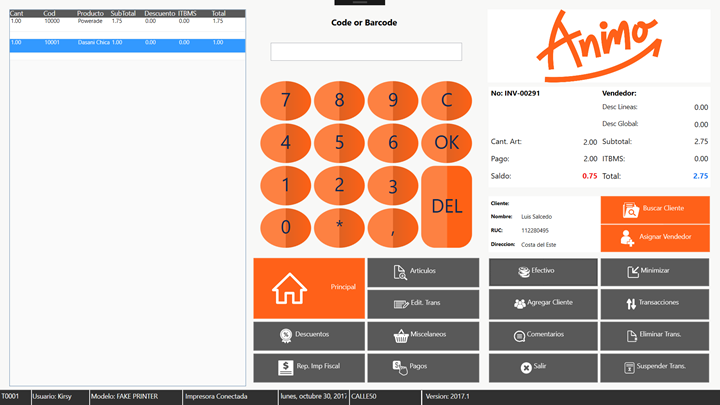
Paso 3: realizamos el paso 5 de la sección anterior que es: registrar nuestro abono realizando click en botón “Salvar Abono” que se encuentra dentro de la botonera Misceláneos.
Paso 4 (opcional): si queremos ver nuestra transacción abonada podemos ir a “Trans Abonadas” y se nos mostrará nuestro documento con los respectivos abonos actualizados.