Devoluciones
El sistema Green Retail permite realizar una Devolución o Nota de Crédito a una factura realizada previamente, para ello podemos manejarlas a través de la siguiente ventana:

Elementos de la ventana:
a)Cliente: Se encuentra en la parte superior izquierda, contiene la información básica del cliente seleccionado para realizarla devolución. Si damos click en este panel se nos abrirá una ventana emergente para el cambio de los datos del socio en caso de quesea necesario para el encabezado del documento a generar. En este podremos cambiar el Nombre, el RUC y la dirección.

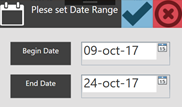
b)Datagrid o Panel superior derecho: contiene todos los encabezados de las facturas registradas en el sistema, el primer paso para realizar una devolución es seleccionar el documento que deseemos afectar. Por cuestiones de optimización se presentan siempre las creadas los últimos 15 dias, si se desea se puede cambiar este intervalo por uno más específico dando click en el botón inferior llamado “Fecha”.
c)Datagrid o Panel superior izquierdo: localizado debajo del panel de Cliente este contiene la información de las líneas de productos relacionados a los encabezados de los documentos previamente seleccionados en el Panel anterior, en este podremos seleccionar cuales líneas queremos retornar en caso de una devolución parcial o en caso contrario de una devolución total podemos seleccionar todas. La manera en que seleccionamos la líneas es interactiva con el mouse, adicionalmente tenemos 2 botones dentro de este panel, uno llamado “Seleccionar Todo” que selecciona automáticamente todas las líneas y otro “Seleccionar Ninguno” que quita la selección previa que hayamos hecho.
d)Datagrid o Panel inferior izquierdo: este contiene la información de pagos asociados a la factura previamente seleccionada para la devolución, esto se presenta de manera informativa para tener más seguridad sobre el documento que vamos a realizar la devolución.
e)Botonera inferior: Esta contiene a su vez las siguientes funciones:
e.1) Recibo: nos muestra un recibo digital de nuestro documento fiscal, en este podemos además de visualizarlo salvarlo en nuestra computadora.
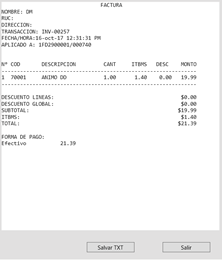
e.2) Factura: Nos permite hacer una reimpresión no fiscal.
e.3) Devolver: una vez que hayamos seleccionado nuestro documento y las líneas a realizar la devolución debemos dar click en el botón devolver para que nos genere nuestra Nota de Credito de forma fiscal y genere la misma dentro del sistema y haga la alteración en el ítem journal.
e.4) Subir: nos permite posicionarnos en la línea de arriba del encabezado del documento previamente seleccionado.
e.5) Bajar: nos permite posicionarnos en la línea de abajo del encabezado del documento previamente seleccionado.
e.6) Primero: nos permite posicionarnos en la primera línea de encabezados de manera automática.
e.7) Ultimo: nos permite posicionarnos en la última línea de encabezados de manera automática.
e.8) Buscar: este botón nos permite abrir la ventana de transacciones con el único Fin de realizar una búsqueda del documento de manera más exhaustiva.

En el siguiente enlace se explica detalladamente cada elemento de esta ventana.
e.9) Fecha: al dar click se abre la siguiente ventana emergente con el fin de cambiar el filtro del rango seleccionado por defecto que son los últimos 15 días.
e.10) Salir: este botón nos llevara a la Ventana Principal.