VENTANA PRINCIPAL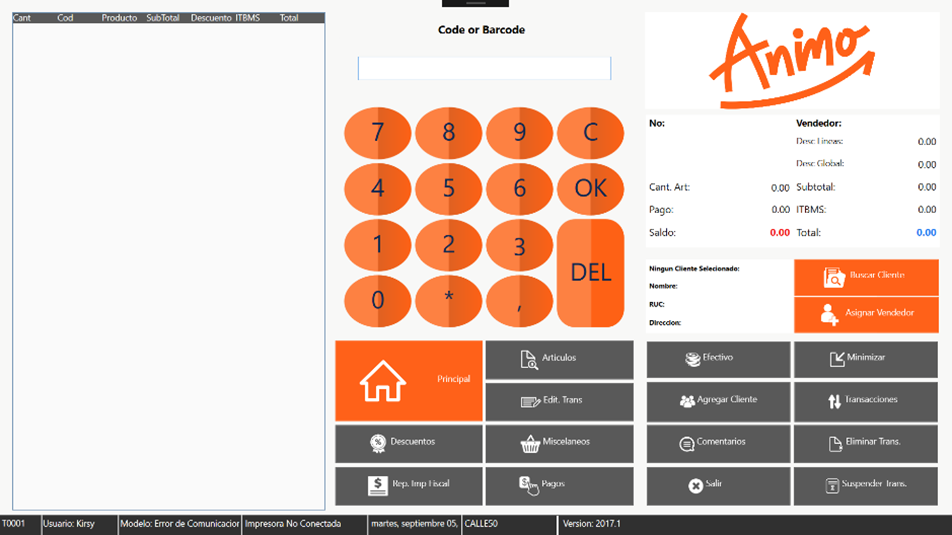
Elementos:
A continuación, presentaremos todos los paneles y botones de nuestra ventana principal.
PANEL IZQUIERDO O SUBTOTALES:
El primer panel que se detalla es el de los subtotales, en este tendremos todas las líneas de la factura que se este procesando. Dentro de este paneles tenemos las siguientes columnas (Ver Figura 1 y 2):
a)Cant.: Representa las cantidades del producto agregado.
b)Cod.: No muestra el código del producto.
c)Producto: representa la descripción del artículo.
d)Subtotal: muestra el resultado de las Cantidades multiplicadas por el Precio del articulo sin impuesto.
e)ITBMS: campo que contiene el total a pagar en impuestos del producto multiplicado las cantidades del mismo.
f)Total: columna que muestra la suma del Subtotal con el ITBMS, representa el total final a pagar el cliente por la línea.
Figura 1.

Figura 2

BOTONERA DE CODIGO DE PRODUCTOS:
El siguiente panel que se muestra a continuación nos permite ingresar el código de un producto para ser buscado dentro del sistema y luego cargarlo a la factura, también permite leer el código de barras de un producto para su respectiva búsqueda. Cada producto que sea añadido por esta vía automáticamente aparecerá en el panel anterior “Panel izquierdo o Subtotales”.

PANEL TOTALES:
Una vez que hemos cargado todos los productos de nuestra factura con sus respectivas cantidades y modificaciones como descuentos, cambios de precios, etc, podremos visualizar en el “Panel de Totales” un pequeño resumen de nuestra factura con todos montos relacionados a la misma.

Elementos del panel totales:
a)Cant. Art.: muestra el cantidad de artículos finales que se está procesando en nuestra factura.
b)Pago: campo que contiene el total del pago o pagos parciales del documento.
c)Saldo: es el total restante entre el Total a pagar de la factura con el total pagado. El documento se cerrará y se imprimirá fiscalmente cuando el Saldo sea 0 (“cero”).
d)Desc Lineas: campo que nos resume el total de descuento asignado a todas las líneas del documento.
e)Desc Global: campo que nos resume el total de descuento asignado al total del documento.
f)Subtotal: muestra el subtotal de todas las líneas del documento sin impuestos.
g)ITBMS: muestra el total de impuesto en todas las líneas del documento.
h)Total: muestra el total final de las líneas del documento más los impuestos.
PANEL CLIENTE:
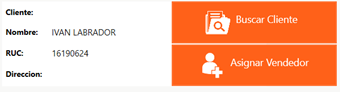
El siguiente panel nos permite visualizar los datos básicos del cliente y agregar o cambiar el mismo del documento y opcionalmente agregar o cambiar un vendedor relacionado a la factura.
Elementos del Panel:
a)Nombre: campo que contiene el nombre del cliente asignado a la factura.
b)RUC: campo que visualiza el Registro Único del Contribuyente o Cedula de Identidad asignado a la factura.
c)Dirección: muestra la dirección del cliente asignado a la factura.
d)Botón Buscar Cliente: nos lleva a la ventana del “Listado de Clientes” para poder buscar y asignar el cliente a la factura. En el momento de su selección los campos previamente descritos Nombre, RUC y Dirección son llenados automáticamente.
e)Botón Asignar Vendedor: nos lleva a la ventana del “Listado de Vendedores” para poder buscar y asignar el vendedor a la factura.
PANEL CENTRAL:
El panel central contiene toda la posibilidad de formas de ir hacia una página, es como la raíz que nos conecta con cualquier lugar dentro del sistema. Este panel está asociado dinámicamente al PANEL INFERIOR DERECHO, de forma tal que al darle click sobre algún botón en el PANEL CENTRAL en el PANEL INFERIOR DERECHO se muestran otro subgrupo de botones que son lo que finalmente nos llevaran a la página o lugar que deseemos ir.

Elementos del Panel:
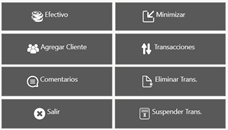
1) BOTON PRINCIPAL: Nos conduce a la página de botones del PANEL INFERIOR DERECHO principal, la cual contiene los botones:
a)Efectivo: Es un acceso directo rápido que nos lleva a la Ventana de Pagos, para cancelar la transacción con el método efectivo.
b)Agregar Cliente: Es un acceso directo a la página de Agregar Clientes.
c)Comentarios: Es una utilidad que nos crea un comentario de línea en un documento en tránsito.
d)Salir: Nos da salida y cierre del sistema.
e)Minimizar: Nos permite minimizar la aplicación para utilizar otras funcionalidades del computador en segundo plano.
f)Transacciones: Nos lleva a la página de Transacciones (Por defecto, las primeras transacciones que se muestran son las suspendidas.)
g)Eliminar Transacción: Es un botón que nos permite eliminar la transacción siempre y cuando no tenga pagos registrados. Al dar click se imprimirá un tique no fiscal con el número de transacción que se ha eliminado.
h)Suspender Trans.: Este botón permite dejar en espera una transacción que pueda ser retomada en un futuro. Al dar click se imprimirá un tique no fiscal con el número de transacción que se ha suspendido.
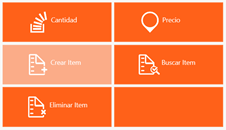
2) BOTON ARTÍCULOS: Nos conduce a la página de botones del PANEL INFERIOR DERECHO principal, la cual contiene la siguiente botonera:
a)Cantidad: No abre una ventana con un teclado numérico el cual nos permite realizar cambios en las cantidades de productos seleccionados en el documento que se encuentre en tránsito. Automáticamente el sistema después de introducir la cantidad se realizará un reajuste en el subtotal y total de las líneas y del documento.

a)Precio: No abre una ventana con un teclado numérico el cual nos permite realizar cambios en el precio del producto seleccionados en el documento que se encuentre en tránsito. Automáticamente el sistema después de introducir el precio se realizará un reajuste en el subtotal y total de las líneas y del documento.
b)Crear Item: Boton que nos lleva a la ventana de creacion de artículos. No esta disponible en esta version.
c)Buscar Item: Nos permite navegar hasta la ventana de artículos y seleccionar uno que se desee agregar a la transacción en tránsito. (Para agregar un artículo es necesario que primero este seleccionado el cliente).
d)Eliminar Item: esta opción nos permite quitar o eliminar una línea de nuestro documento previamente seleccionada.
3) BOTON EDIT. TRANS: Nos conduce a la página de botones del PANEL INFERIOR DERECHO principal, la cual contiene la siguiente botonera:
a)Devolver Transacción: al hacer click nos abre la página de devoluciones del sistema, la cual nos permite crear unan nota de crédito sobre algún documento de forma parcial o total.
b)Comentarios: Es una utilidad que nos crea un comentario de línea en un documento en tránsito.
c)Eliminar Pagos: Nos permite eliminar un pago de un documento en tránsito.
d)Anular Transacción: Es un botón que nos permite eliminar la transacción siempre y cuando no tenga pagos registrados. Al dar click se imprimirá un tique no fiscal con el número de transacción que se ha eliminado.
e)Crear Cotizaciones: Esta funcionalidad nos permite crear el tipo de documento cotización en el sistema, con el fin de poder ser impresa por un por una impresora no fiscal. Al hacer click se nos genera un número de serie de documento distinto al que se genera para la facturación, este puede ser convertido luego en una factura si se desea a través de la página Cotizaciones que se encuentra en la botonera Misceláneos.
f)Eliminar Item: esta opción nos permite quitar o eliminar una línea de nuestro documento previamente seleccionada.

4) BOTON DESCUENTOS: Nos conduce a la página de botones del PANEL INFERIOR DERECHO principal, la cual contiene la siguiente botonera:
a)Descuento por línea por porcentaje (%): permite realizar un descuento sobre la línea seleccionada a través de un porcentaje establecido.
b)Descuento por línea por monto: permite realizar un descuento sobre la línea seleccionada a través de un monto establecido.
c)Deal. Por línea: permite realizar un descuento sobre la línea seleccionada, estableciendo el precio llegado a trato con el cliente a cancelar, el sistema automáticamente calcula el valor de descuento para que coincida con el monto establecido final.
d)Descuento total final por porcentaje (%): permite realizar un descuento sobre el documento final a través de un porcentaje establecido.
e)Descuento total final por monto: permite realizar un descuento sobre el documento final a través de un porcentaje establecido.
f)Deal. Total Final: permite realizar un descuento sobre el documento final, estableciendo el precio final llegado acuerdo con el cliente, el sistema automáticamente ajustará el porcentaje o monto necesario para que coincida con el monto acordado a cancelar.

5) BOTON MISCELANEOS: Nos conduce a la página de botones del PANEL INFERIOR DERECHO principal, la cual contiene la siguiente botonera:
a)Item Journals: Este boton nos abre la página de diario de productos, aquí podremos visualizar el historial que han tenido los productos dentro del sistema como entradas y salidas en función de su facturación o notas de créditos.
b)Precios: Nos permite realizar una consulta de precio de forma rápida sobre el código de algún producto en particular.
c)Agregar Cliente:Es un acceso directo a la página de Agregar Clientes.
d)Transacciones Cotizadas: Muestra el listado de las transacciones cotizadas donde se pueden convertir a facturas o volver a imprimir.
e)Libro de Reservas: Reservación: Muestra el listado de productos que han sido reservados a través de un abono en espera para ser entregado y completado de cancelar.
f)Salvar Abono: Una vez realizado una reserva y un pago parcial del documento que simboliza un abono tenemos la opción de salvar la información, este botón nos imprimirá de forma no fiscal un tiquete con la información del cliente, producto abonado y cantidad abonada especificada por su medio de pago, a la vez nos salvara dicha información dentro del sistema con el fin de ser retomada posteriormente a través de la lista de Transacciones Abonadas.
g)Transacciones Abonadas: Muestra el listado de clientes que han realizado una reserva a través de un abono y así poder analizar el monto total abonado en su documento o poder retomarlo para agregar un nuevo abono o finalizar el documento realizando el último pago del mismo.

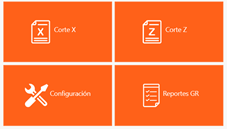
6)BOTONREP. IMP. FISCAL: Nos conduce a la página de botones del PANEL INFERIOR DERECHO principal, la cual contiene la siguiente botonera:
a)Corte X: Este corte se utiliza de manera informativa ya que no realiza ningún tipo de cierre en la impresora fiscal ni afecta los montos acumulados por la misma.
b)Corte Z: Esta opción permite hacer un cierre fiscal totalizando los totales acumulados por la impresora desde el ultimo “Corte Z” y luego inicializando los mismos en cero para la próxima totalización.
c)Configuración: Nos lanza la ventana de configuración de la impresora fiscal, donde se puede tener acceso a ciertos elementos, estadísticas, reportes e incluso hacer una nota de crédito o débito de forma manual.
d)Reportes GR: Abre la ventana que nos arroja todos los reportes del sistema.
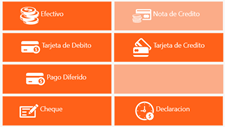
7) BOTONPAGOS: Nos conduce a la página de botones del PANEL INFERIOR DERECHO principal, la cual contiene la siguiente botonera:
a)Efectivo: Es un acceso directo rápido que nos lleva a la ventana de pagos, para cancelar la transacción con el método efectivo.
b)Tarjeta de Débito: Es un acceso directo rápido que nos lleva a la ventana de pagos, para cancelar la transacción con el método Tarjeta de Débito.
c)Pago Diferido: Es un acceso directo rápido que nos lleva a la ventana de pagos, para cancelar la transacción con el método pago Diferido, es utilizado cuando se va a realizar una facturación anual, semestral, trimestral, de otra manera el sistema no permitiría realizar el ingreso de dinero, al hacer el pago con este medio se generan 2 tiquetes uno fiscal con la primera factura del plan del cliente y un segundo no fiscal con el total restante de dinero recibido por el cliente que representa el pago de los siguientes meses pendientes por facturar.
d)Cheque: Es un acceso directo rápido que nos lleva a la ventana de pagos, para cancelar la transacción con el método cheque.
e)Nota de Crédito: Es un acceso directo rápido que nos lleva a la ventana de pagos, para cancelar la transacción con el método Nota de Crédito, este funciona únicamente si el cliente ha realizado una devolución en el sistema y tiene saldo a favor, con este saldo se puede cruzar el pago de una próxima factura de forma total o parcial.
f)Tarjeta de Crédito: Es un acceso directo rápido que nos lleva a la ventana de pagos, para cancelar la transacción con el método Tarjeta de crédito.
g)Declaración: nos lleva a la ventana de declaraciones la cual es encargada de realizar los cierres, cortes de fin de dia y conteo de los diferentes métodos de pagos.
Dependiendo del método de pago seleccionado para realizar el abono, pago parcial o cierre de nuestro documento se nos presentara la siguiente ventana que contiene información más detalla del pago a realizar.